 Sascha WolfandClaude Opus 5
15c94ed49c
16 Screenshots in docs/bilder/, eingebunden in die Benutzeranleitung und als
Aufmacher im README: Opportunities (Kachel und Pipeline), Kalender (Monat
und Woche), Kontakte (Kachel, Netzwerk, Dialog), Aus Mails samt
Feldauswahl, Postfach mit Zuordnungen, Kontakt-Vorschläge, Scanner
(Dashboard, Suchagenten, Börsen-Konten), Einstellungen und eine Ansicht im
dunklen Design.

Aufgenommen mit Playwright gegen ein Stub-Backend mit **erfundenen**
Beispieldaten, nicht gegen die Live-Instanz: echte Kontakt- und
Umsatzdaten haben in Screenshots im Repo-Verlauf nichts zu suchen, und
erfundene Daten lassen sich jederzeit identisch neu erzeugen. Ein Hinweis
darauf steht in der Anleitung und im README.

Feste Fenstergröße 1440x900 ohne Skalierung, PNG, zusammen 2,0 MB - lesbar,
aber klein genug fürs Repo. Die Pipeline ist mit 1760 Breite aufgenommen,
weil sie sechs Spalten hat.

Co-Authored-By: Claude Opus 5 (1M context) <noreply@anthropic.com>
20 KiB
07 Anleitung für Benutzer
Diese Anleitung setzt keine Vorkenntnisse voraus. Sie beschreibt, was die Anwendung tut und wie man sie bedient.
Was die Anwendung ist
Ein CRM für die Projektvermittlung. Es beantwortet vier Fragen:
| Frage | Bereich |
|---|---|
| Welche Geschäfte sind in Arbeit und was sind sie wert? | Opportunities |
| Wer ist wann wo, und wer ist beteiligt? | Kalender |
| Wen kennen wir, und wer kennt wen? | Kontakte |
| Welche Projekte auf den Börsen passen zu unseren Beratern? | Scanner |
Anmelden
https://pcrm.perinco.de. Anmelden geht mit Benutzername oder E-Mail plus
Passwort. Die Sitzung hält 12 Stunden, danach fragt die Anwendung erneut.
Sagt die Meldung „Benutzername oder Passwort ist falsch", bleibt bewusst offen, welches von beidem nicht stimmte - so kann über die Anmeldemaske niemand Benutzernamen durchprobieren.
Es gibt zwei Rollen: Administrator sieht zusätzlich die Nutzerverwaltung und die Scanner-Einstellungen. Alles andere ist für beide Rollen gleich.
Sich zurechtfinden
┌──────────────┬───────────────────────────────────────────┐
│ Kategorien   │  Titel der Ansicht        [Hell/Dunkel]   │
│  Opportunities├──────────────────────────────────────────┤
│  Kalender    │                                           │
│  Kontakte  ▾ │   Inhalt                                  │
│   Alle Kont. │                                           │
│   Aus Mails 5│                                           │
│  Mails       │                                           │
│  Scanner   ▾ │                                           │
│   Dashboard  │                                           │
│   Unpassend  │                                           │
│   Suchagenten│                                           │
│   Börsen-…   │                                           │
├──────────────┤                                           │
│ Einstellungen│                                           │
├──────────────┤                                           │
│ [Foto] Name  │                                           │
└──────────────┴───────────────────────────────────────────┘
-
Der Knopf mit den drei Strichen oben links klappt das Menü auf Symbolbreite zusammen - hilfreich auf kleinen Bildschirmen.
-
Rechts oben schaltet zwischen hellem und dunklem Design. Ein Doppelklick auf den Schalter folgt wieder der Systemeinstellung.
-
Die Menüpunkte Kontakte und Scanner klappen beim Anklicken ihre Unterpunkte auf. Die Zahl neben Aus Mails sagt, wie viele Funde aus dem Postfach noch auf eine Entscheidung warten.

Alle Abbildungen in dieser Anleitung zeigen die Anwendung mit erfundenen Beispieldaten. Firmen, Personen und Zahlen darin gibt es nicht.
Opportunities
Der Startbereich: eine Opportunity ist ein Geschäft in Arbeit. Oben rechts wechselt man die Darstellung:
| Ansicht | wofür |
|---|---|
| Kachel | Überblick mit Volumen, Tagessatz, Laufzeit, letzter Interaktion |
| Liste | viele Einträge vergleichen, Spaltenköpfe sortieren |
| Pipeline | Fortschritt durch die Phasen, Karten per Maus verschieben |

Die Pipeline zeigt dieselben Opportunities nach Phasen sortiert. Über jeder Spalte steht ihr Volumen; eine Karte wird per Maus in die nächste Phase gezogen.

Volumen rechnet die Anwendung selbst: Tagessatz x Personentage. Das gewichtete Volumen multipliziert das noch mit der Abschlusswahrscheinlichkeit. Beide Zahlen stehen live im Formular, auf jeder Karte, als Summe über der Liste, je Pipeline-Spalte und in der Kopfzeile.
Zu jeder Opportunity gehören beliebig viele Ansprechpartner aus den Kontakten, jeder mit eigener Rolle („Entscheider", „Fachbereich", …).
Ändern und löschen darf der Ersteller, der Zuständige und jeder Administrator. Wer keines davon ist, bekommt eine Fehlermeldung - das prüft der Server, nicht nur die Oberfläche.
Auf dem Tablet oder ohne Lust auf Ziehen: die Phase lässt sich auch über das Auswahlfeld direkt auf der Karte ändern.
Kalender
Ein gemeinsamer Teamkalender - alle sehen dieselben Termine, jeder darf eintragen.

- Monat, Woche, Tag oben umschalten,
Heuteund die Pfeile blättern. - Klick auf einen Monatstag oder eine Stundenzelle legt sofort einen Termin an.
- Klick auf einen Wochentagskopf springt in die Tagesansicht.
- Verschieben per Ziehen: Termin anfassen und auf einen anderen Tag oder eine andere Uhrzeit ziehen. Im Monatsraster wechselt nur der Tag, die Uhrzeit bleibt stehen; in Woche und Tag rastet der Termin auf 15 Minuten ein, und eine gestrichelte Linie zeigt vorab die neue Startzeit. Die Dauer bleibt immer gleich, und der Punkt, an dem man den Termin angefasst hat, wandert mit. Ziehen darf nur, wer den Termin auch ändern darf.
- Farben gehören zum Ersteller. Die eigene Farbe ändert man unter Einstellungen → Mein Konto; die Legende unter dem Kalender zeigt, welche Farbe zu wem gehört.
- Teilnehmer erscheinen mit Foto oder Initiale und sind anklickbar.
- @-Erwähnungen: In der Beschreibung
@tippen, dann Kontakte und Benutzer aus der Vorschlagsliste wählen (Pfeiltasten, Enter). In der Leseansicht sind sie klickbar - Kontakte öffnen die Kontaktkarte, Benutzer ein Detailfenster mit nächsten Terminen. - Rechts stehen die nächsten Termine, nach Tagen gruppiert. Vergangenes fliegt aus der Liste, bleibt im Kalender aber erhalten.

Die Farbe eines Termins gehört zu seinem Ersteller - die Legende unter dem Kalender löst auf, welche Farbe zu wem gehört. Rechts stehen die nächsten Termine mit Beschreibung, Teilnehmern und den markierten Personen.
Ändern und löschen darf nur der Ersteller oder ein Administrator. Anlegen darf jeder.
Kontakte
Drei Ansichten, davon eine besondere:
| Ansicht | wofür |
|---|---|
| Kachel | Überblick mit Foto, Firma, Status |
| Liste | sortierbar, viele Einträge |
| Netzwerk | wer steht mit wem in Kontakt |

Ein Klick auf eine Karte öffnet den Kontakt zum Bearbeiten - mit Foto, Anschrift, Status, Zuständigkeit, Tags, Notizen und den Verbindungen zu anderen Kontakten.

Im Netzwerk sind Kreise Kontakte (Farbe = Status, Größe = Anzahl Verbindungen) und Quadrate Benutzer, die Kontakte angelegt haben. Grüne Linien verbinden Kontakte untereinander, graue gestrichelte den Ersteller mit seinem Kontakt.

Bedienung: Hintergrund ziehen verschiebt, Mausrad zoomt, einen Knoten ziehen
setzt ihn fest (grüner Punkt), Doppelklick löst ihn wieder. Über Verbindung
erstellen zwei Kontakte anklicken, um eine Verbindung anzulegen; Esc bricht ab.
Suche und Statusfilter wirken auch hier.
Sobald Kontakte aus dem Postfach übernommen wurden, erscheint neben dem Statusfilter ein Herkunftsfilter: Aus Mails übernommen zeigt nur die aus dem Postfach stammenden, Selbst angelegt nur die von Hand erfassten.
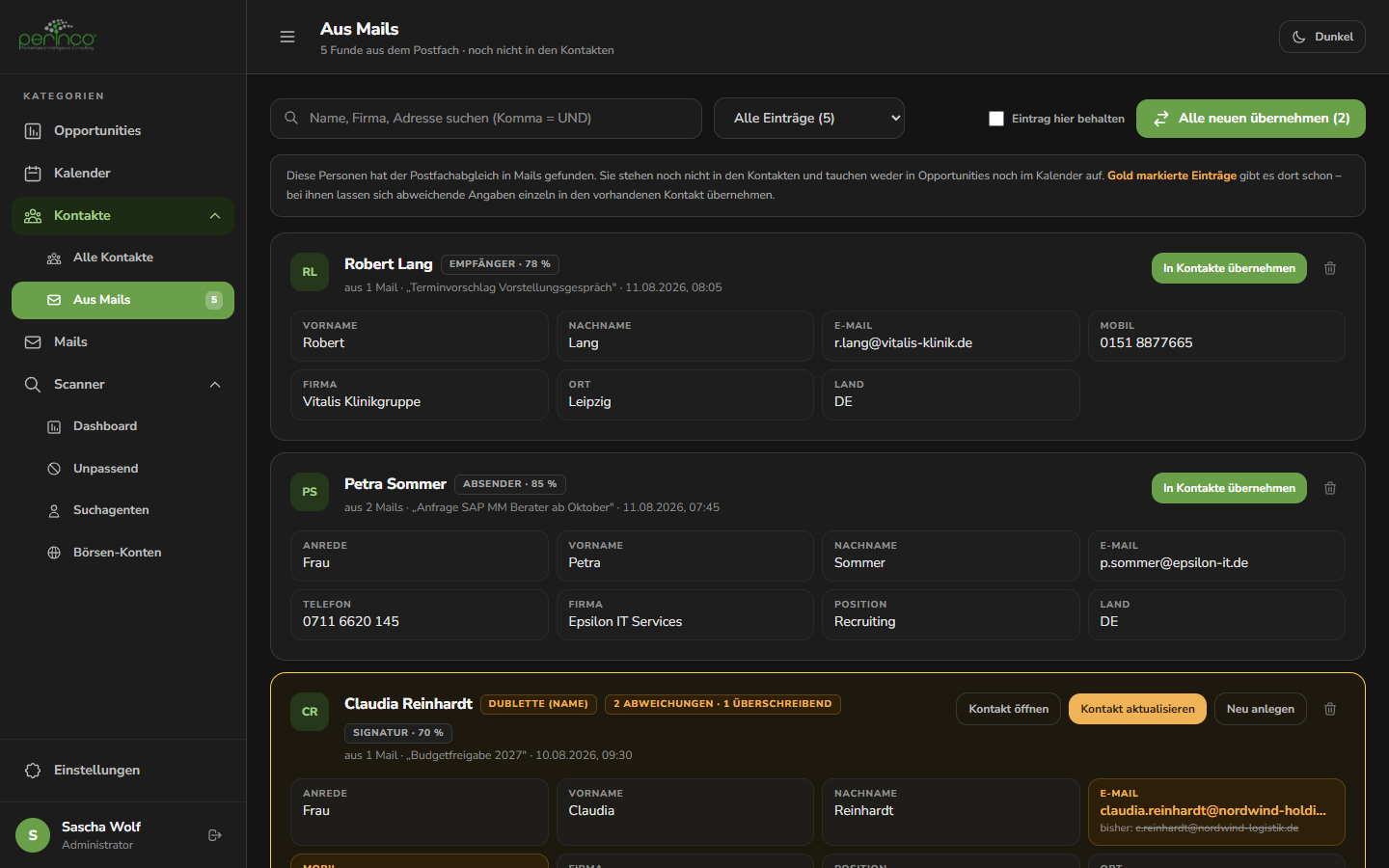
Aus Mails
Der Menüpunkt Kontakte klappt zwei Unterpunkte auf: Alle Kontakte und Aus Mails. Der Zähler am Menüpunkt sagt, wie viele Funde warten.
In Aus Mails stehen die Personen, die der Postfachabgleich in Mails gefunden hat. Sie sind noch keine Kontakte: sie erscheinen nicht in der Kontaktliste, nicht in Opportunities und nicht im Kalender. Jede Karte zeigt alle gefundenen Angaben und darunter, aus welcher Mail sie stammen.

Zwei Fälle:
- Weiße Karte - die Person ist neu. In Kontakte übernehmen legt sie als Kontakt an, mit Herkunft „Mail".
- Gold markierte Karte - es gibt sie in den Kontakten schon, erkannt an der E-Mail-Adresse oder am Namen. Gold hinterlegte Felder weichen ab; darunter steht durchgestrichen, was bisher im Kontakt stand. Kontakt aktualisieren öffnet die Feldauswahl: angehakt sind zunächst nur die Lücken, also Felder, die im Kontakt leer sind. Ein Wert, der etwas Gepflegtes ersetzen würde, ist als überschreibt gekennzeichnet und muss bewusst angehakt werden - die Angabe kann aus einer alten Signatur stammen. Neu anlegen erzeugt trotz Dublette einen zweiten Kontakt, etwa wenn es zwei Personen mit demselben Namen gibt.

Weitere Bedienelemente:
- Alle neuen übernehmen legt alle weißen Karten auf einmal als Kontakte an; gold markierte bleiben unberührt.
- Eintrag hier behalten - normalerweise verschwindet ein Eintrag aus Aus Mails, sobald er als Kontakt geführt wird. Mit dem Haken bleibt er stehen.
- Das Papierkorbsymbol entfernt einen Fund. Die Mails bleiben erhalten; taucht die Person in einer neuen Mail auf, erscheint sie hier wieder.
- Der Filter wählt zwischen allen Einträgen, nur neuen Personen und nur Dubletten.
Mails
Das gemeinsame Postfach crm@perinco.de liegt hier im CRM. Der Zugriff ist
nur lesend - im Postfach selbst wird nichts verändert, keine Mail als gelesen
markiert, nichts gelöscht. Antworten geht weiter in Outlook; der Link In Outlook
öffnen springt direkt zur Mail.
Zwei Reiter oben:
Postfach
Links die Mailliste, rechts die gewählte Mail. Die Kennzeichen an einem Listeneintrag sagen, was noch zu tun ist:
| Kennzeichen | Bedeutung |
|---|---|
| 1x zugeordnet | hängt an einer Opportunity oder einem Kontakt |
| 2 Kontakte | so viele Kontakt-Vorschläge warten noch auf eine Entscheidung |
| 📎 | Anhänge vorhanden (im Postfach, nicht im CRM) |

Das Auswahlfeld filtert die Liste. Nicht zugeordnet ist die eigentliche Arbeitsliste: alles, was noch nirgends hängt. Die Suche geht über Betreff, Absender und den kompletten Mailtext; mehrere Wörter wirken als ein Suchbegriff.
Zuordnen hängt die Mail an eine Opportunity und/oder einen Kontakt. Der Dialog schlägt oben vor, was zu den Mailadressen passt - ein Klick auf den Vorschlag genügt. Beides gleichzeitig ist möglich, jede Zuordnung lässt sich einzeln wieder mit dem x lösen.
Beim Mailinhalt sind externe Bilder zunächst gesperrt. Das ist Absicht: geladene Bilder melden dem Absender, dass die Mail geöffnet wurde. Über Externe Bilder laden geht es pro Mail. Größer klappt den Inhalt auf, Nur Text anzeigen zeigt die Rohfassung ohne Formatierung.
Steht an einer Mail Im Postfach gelöscht, wurde sie in Outlook entfernt. Im CRM bleibt sie erhalten, damit Zuordnungen nicht verloren gehen.
Kontakt-Vorschläge
Aus Absender, Empfängerliste und Signatur jeder Mail liest die Anwendung Kontaktdaten. Wer eine echte Mailadresse hat und aus Absender oder Empfängerliste stammt, landet automatisch im Vorbereich Aus Mails - nicht direkt in den Kontakten. Alles Unsichere landet hier - typischerweise Personen, die nur mit Telefonnummer im Text genannt werden.
Der Balken rechts ist die Zuversicht: je voller und grüner, je verlässlicher die Angaben. Das Kennzeichen darunter sagt, woher sie stammen (Absender, Empfänger, Signatur, Im Text genannt).

Zwei Knöpfe:
- Als Kontakt anlegen - es entsteht sofort ein richtiger Kontakt mit Herkunft „Mail", nicht nur ein Eintrag in Aus Mails: hier hat ja schon jemand hingesehen und entschieden.
- Ergänzen (statt „anlegen", wenn Bereits vorhanden dransteht) - der vorhandene Kontakt wird um die fehlenden Angaben erweitert. Was schon gepflegt ist, bleibt unangetastet.
- Verwerfen - der Vorschlag verschwindet aus der Liste.
Eigene Kollegen (@perinco.de) und Funktionsadressen wie info@ oder
no-reply@ werden nie vorgeschlagen.
Ist die Liste leer und die automatische Übernahme an, ist das der Normalzustand: es gab nichts zu entscheiden.
Scanner
Durchsucht Projektbörsen und bewertet jeden Fund mit KI gegen die Lebensläufe der Berater.
Dashboard
Oben vier Kennzahlen, darunter die Trefferliste. Der Knopf Jetzt scannen startet sofort einen Suchlauf; läuft schon einer, sagt die Anwendung das.
Die Filterzeile:
| Feld | Bedeutung |
|---|---|
| Zeitraum | wie alt darf das Projekt sein (Standard: letzte 24 Stunden) |
| Agent | nur Treffer eines Beraters |
| Anzeige ab % | schwächere Treffer ausblenden |
| Hinweis ab % | ab wann Signalton und E-Mail |
Die letzten zwei Werte werden gespeichert und gelten auch beim nächsten Mal
und in den Einstellungen. Rechts daneben steht sichtbar / gesamt.
Ein Klick auf eine Zeile öffnet die Details: Projektbeschreibung, die KI-Auswertung mit Pro und Contra, dazu die Knöpfe Gesehen, Beworben, Zurück auf Neu, Börse öffnen, Passt nicht und Treffer löschen.
Über der Liste steht der Betriebszustand: automatische Suche aktiv, nur manuelle Suche, pausiert oder Suchlauf läuft.

Ton bei neuen Treffern
Findet der Scanner einen Treffer über dem Wert Hinweis ab %, spielt das Dashboard einen Signalton und zeigt ein Hinweisbanner. Drei Dinge muss man dazu wissen:
- Nur im Dashboard. Wer auf Opportunities oder Kontakte wechselt, hört nichts - und bekommt es auch später nicht nachgemeldet.
- In einem anderen Browsertab klingelt es weiter, aber verzögert: der Browser bremst versteckte Tabs auf etwa eine Prüfung pro Minute. Ausserdem muss man vorher einmal irgendwo auf der Seite geklickt haben, sonst lässt der Browser keinen Ton zu.
- Ist der Tab geschlossen, passiert nichts. Wer unabhängig vom Browser benachrichtigt werden will, schaltet die E-Mail in den Einstellungen ein.
Unpassend
Alles, was über Passt nicht aussortiert wurde. Von hier bringt Zurück ins Dashboard einen Treffer wieder zurück, oder er wird endgültig gelöscht.
Suchagenten
Ein Suchagent ist ein Berater:
| Feld | wofür |
|---|---|
| Name | erscheint an jedem Treffer |
| Ziel der Benachrichtigung für diesen Berater | |
| Suchbegriffe | kommagetrennt, damit wird auf den Börsen gesucht |
| Ausschluss-Begriffe | kommagetrennt; Projekte mit diesen Wörtern werden übersprungen |
| Lebenslauf (PDF) | wird als Text ausgelesen und gegen jedes Projekt bewertet |
| aktiv | nur aktive Agenten suchen im Hintergrund |

Ohne Lebenslauf kann ein Agent nichts bewerten. Die Ausschluss-Begriffe sind nicht nur Bequemlichkeit: sie greifen vor der KI-Bewertung und sparen damit echte Kosten. „Arbeitnehmerüberlassung" oder „Festanstellung" sind typische Kandidaten.
Löschen nimmt die Treffer mit. Wird ein Suchagent gelöscht, verschwinden alle seine bisherigen Treffer und sein Lebenslauf mit ihm - die Datenbank räumt das automatisch auf. Die gefundenen Projekte bleiben erhalten, sie gehören nicht zu einem einzelnen Agenten. Wer einen Berater nur vorübergehend aus der Suche nehmen will, setzt ihn besser auf inaktiv statt ihn zu löschen: dann sucht er nicht mehr, die Treffer bleiben aber sichtbar.
Börsen-Konten
Zeigt für jede Börse, ob die Verbindung steht. Zwei Arten:
- Öffentliche Portale (Hays, Etengo, …) brauchen keinen Login.
- Geschützte Portale (Freelance.de, Freelancermap.de) brauchen eine angemeldete Sitzung. Dafür exportiert man die Cookies mit der Browser-Erweiterung Cookie-Editor als JSON und fügt sie unter Cookie-Import ein.

Jetzt prüfen testet eine Verbindung sofort. Steht dort Abgelaufen / CAPTCHA, hilft nur ein neuer Cookie-Import.
Die Zugangsdaten (Benutzername, Passwort) sind optional - der Scraper versucht damit im Notfall eine eigene Anmeldung. Passwörter liegen verschlüsselt in der Datenbank.
Einstellungen
| Reiter | Wer | Inhalt |
|---|---|---|
| Nutzerverwaltung | Admin | Benutzer anlegen, bearbeiten, deaktivieren, löschen |
| Mein Konto | alle | Foto, Kalenderfarbe, Passwort ändern |
| Postfach | Admin | Verbindung zu Microsoft 365, Abgleich, Kontaktübernahme |
| Scanner | Admin | Suchintervall, Schwellenwerte, KI-Schlüssel, Ton, E-Mail |
| Whisper | alle | Spracherkennung für das Diktat einrichten |
Im Reiter Scanner steht das Suchintervall (Minuten) - also wie oft der Hintergrund-Scanner die Börsen durchsucht.
Darüber der Hauptschalter Scanner aktiviert. Ist er aus, sucht die Anwendung nicht mehr: kein Lauf im Hintergrund, und Jetzt scannen antwortet mit einem Hinweis statt zu starten. Der Zustand steht auch oben im Scanner-Dashboard, damit man nicht rätselt, warum keine neuen Treffer kommen.
Im Reiter Postfach steht oben, ob die Verbindung zu Microsoft 365 steht.
Verbindung testen prüft beides: die Anmeldung und den tatsächlichen
Zugriff auf crm@perinco.de. Schlägt etwas fehl, nennt die Meldung den
wahrscheinlichen Grund. Darunter lassen sich Intervall, Zeitraum des ersten
Durchlaufs und die automatische Kontaktübernahme einstellen.

Die Zugangsdaten selbst stehen nicht in der Oberfläche, sondern in der Serverkonfiguration - sie werden beim Start gelesen. Fehlt einer, sagt die Seite welcher.
Foto und Kalenderfarbe werden sofort gespeichert, ohne Speichern-Knopf. Der letzte aktive Administrator kann sich nicht selbst degradieren oder löschen - das verhindert der Server.
Diktat
Überall, wo längerer Text entsteht, sitzt ein Mikrofon-Knopf. Beim ersten Mal steht dort Diktat einrichten und führt in die Einstellungen: dort einmal Sprachmodell laden klicken, rund 759 MB, danach ist es dauerhaft in diesem Browser.
Die Erkennung läuft komplett auf dem eigenen Rechner. Aufnahmen verlassen das Gerät nicht und werden nirgends gespeichert. Auf einem anderen Rechner oder in einem anderen Browser fällt der Download erneut an - er gehört zum Browser, nicht zum Benutzerkonto.
Wenn etwas nicht klappt
| Beobachtung | Ursache und Abhilfe |
|---|---|
| „Sitzung abgelaufen" | 12 Stunden vorbei, neu anmelden |
| Trefferliste ist leer | Anzeige ab % zu hoch oder Zeitraum zu kurz |
| Kein Ton bei Treffern | Dashboard offen? Einmal auf der Seite geklickt? Wert Hinweis ab % erreicht? |
| Mikrofon-Knopf fehlt | kein Mikrofon oder keine HTTPS-Verbindung |
| Börse zeigt „Abgelaufen" | Cookies neu importieren |
| „Ein Suchlauf läuft bereits" | kurz warten, es läuft nur einer zur Zeit |
| Ändern nicht erlaubt | bei Opportunities darf nur Ersteller, Zuständiger oder Admin |
| Keine Mails sichtbar | steht oben ein Hinweisbalken? Sonst Admin bitten, in Einstellungen → Postfach die Verbindung zu testen |
| „Erstabgleich läuft noch" | ältere Mails werden in mehreren Durchläufen nachgeholt, die Liste wächst noch |
| Bilder in einer Mail fehlen | Externe Bilder laden klicken - sie sind absichtlich gesperrt |
| Kontakt-Vorschläge bleiben leer | Normalfall: sichere Vorschläge wandern automatisch nach Kontakte › Aus Mails und tauchen hier nicht auf |